![Haendlerbund_Logo_white_RGB.png]](https://wissen.haendlerbund.de/hs-fs/hubfs/Haendlerbund_Logo_white_RGB.png?width=200&height=60&name=Haendlerbund_Logo_white_RGB.png)
- Unser Einbauservice der Rechtstexte
- Automatische Aktualisierung der Rechtstexte
- Informationen zu rechtlichen Änderungen der Rechtstexte
- Einsicht, ob Rechtstexte aktualisiert werden müssen
- Nachvollziehen, wann die Rechtstexte neu konfiguriert und heruntergeladen wurden
- Aktualisierung der Rechtstexte. Rechtstexte neu herunterladen oder neu konfigurieren
- Änderung der Plattform / des Verkaufskanals meines Shops
- Löschung der Plattform / des Verkaufskanals
Rechtstexte für Marktplatz-Shop/Plattformen
- Einstellhinweise der Rechtstexte für Plattform-Shops wie eBay und Amazon
- Rechtstexte für den Handel über Plattformen wie z.B: eBay oder Amazon
- Rechtstexte bei booklooker einfügen
1 Firmendaten für die Rechtstexterstellung hinterlegen
Anleitungsvideo
Um passgenaue Rechtstexte generieren zu können, musst du im ersten Schritt deine vollständigen Firmendaten im Kundencenter hinterlegen. Diese Anleitung führt dich Schritt für Schritt durch das entsprechende Formular.
Wähle im Kundencenter in der linken Navigation im Menüpunkt “Rechtsbereich” den Unterpunkt “Firmendaten” aus. Gehe dann wie folgt vor.
1. Rechtsform wählen
- Wähle zuerst die passende Rechtsform deines Unternehmens (z. B. GmbH) aus dem Dropdown-Menü aus.
- Das nachfolgende Formular passt sich automatisch an die getroffene Auswahl an.
2. Unternehmen und Geschäftsführung
- Trage den Namen deines Unternehmens in das vorgesehene Feld ein.
- Gib die Daten der Geschäftsführung an, bestehend aus Anrede, Vorname und Nachname.
- Das Geburtsdatum kannst du als optionale Information hinzufügen.
- Über die entsprechende Schaltfläche kannst du bei Bedarf weitere Geschäftsführer sowie deren Daten hinterlegen.
3. Anschrift und Erreichbarkeit
- Fülle die Felder für Straße, Hausnummer, Postleitzahl und Stadt aus.
- Wähle das passende Land aus der Liste aus.
- Trage eine Telefonnummer ein, wobei sich für Kundenrückfragen direkt deine Servicenummer anbietet.
- Gib an, ob du eine kostenpflichtige Mehrwertnummer verwendest.
- Ergänze optional deine Telefaxnummer und eine Mobilfunknummer für unsere interne Kommunikation mit dir.
- Die Angabe deiner E-Mail-Adresse am Ende dieses Blocks ist zwingend erforderlich.
4. Steuern, Register und Identifikationsnummern
- Trage nacheinander deine Umsatzsteuer-ID und die Wirtschafts-ID ein, um die maximale Rechtssicherheit zu garantieren.
- Ergänze, falls relevant, deine WEEE-Registrierungsnummer.
- Gib an, ob du als Kleinunternehmer agierst.
- Bei Unklarheiten zu bestimmten Begriffen liefert dir das kleine i-Icon hilfreiche Hintergrundinformationen.
- Trage abschließend in diesem Block dein zuständiges Registergericht sowie die HRB-Nummer ein.
5. Besondere Tätigkeiten und Schlichtung
- Gib an, ob du als Freiberufler tätig bist und ob deine Tätigkeit einer behördlichen Zulassung bedarf.
- Fülle die Angaben zur Beschwerdestelle, zur Berufshaftpflichtversicherung und zum Datenschutzbeauftragten aus.
- Beantworte die Fragen zur außergerichtlichen Streitbeilegung.
6. Statistische Angaben
- Mache Angaben zu statistischen Werten wie Jahresumsatz, Anzahl der Mitarbeiter oder Bestellungen pro Tag.
- Diese Angaben sind vollkommen freiwillig und dienen ausschließlich internen statistischen Zwecken, um Dienstleistungen in Zukunft noch besser auf deinen persönlichen Bedarf zuzuschneiden.
7. Daten überprüfen und speichern
- Gehe alle eingetragenen Felder am besten noch einmal kurz durch und prüfe diese auf Richtigkeit.
- Klicke auf den Button Speichern, um deine Daten zu sichern.
- Damit ist das Fundament gelegt und du kannst sofort mit der Erstellung deiner Rechtstexte beginnen.
2 Shop anlegen
Videoanleitung
Nachdem deine Firmendaten erfolgreich hinterlegt sind, widmen wir uns im nächsten Schritt der Konfiguration deiner Online-Präsenz. Hier erfährst du, wie du die passenden Rechtstexte für deinen Shop anlegst.
Wähle im Kundencenter in der linken Navigation unter dem Menüpunkt “Rechtsbereich” den Unterpunkt “Rechtstexterstellung” aus. Gehe dann wie folgt vor.
1. Allgemeine Shop-Eigenschaften festlegen
Um den Prozess zu starten, klicke als Erstes auf die Schaltfläche "Neuen Shop anlegen". Daraufhin öffnet sich eine Maske für die Shop-Eigenschaften, in der du folgende Felder ausfüllen musst:
- Verkaufskanal/Plattform: Wähle hier aus, wo du deine Internetpräsenz betreibst. Das kann beispielsweise dein eigener Online-Shop oder ein Online-Marktplatz sein.
- Shop-Software: Bestimme direkt daneben die passende Software für dein Shopsystem.
- Shop-URL: Trage die genaue URL deines Shops ein.
- Gib die URL an, die direkt zu deinem Shop führt und uns eine direkte Einsicht in deine angebotenen Artikel erlaubt. Bei Plattformen wie eBay, Amazon, Etsy, etc. gib bitte die URL an, die dir im Browser auf deiner Übersichtsseite der eingestellten Produkte angezeigt wird.
- Trage die URL bitte ohne http:// oder https:// ein.
- E-Mail: Hinterlege die E-Mail-Adresse, die dem Shop zugeordnet ist und im Impressum erscheinen soll.
- Art des Angebots: Kläre kurz dein Angebot, indem du auswählst, was genau du über diese Präsenz anbietest (z.B. Verkauf von Waren, Webhosting oder Seminare).
- Zielgruppe: Bestimme, an wen sich dein Angebot richtet. Dies kann ausschließlich an Verbraucher, an Unternehmen (B2B) oder an beide Kundengruppen sein.
Tipp für Shops im Aufbau: Sollte sich dein Shop aktuell noch im Aufbau befinden und hinter einem Passwort versteckt sein, nutze den Link "Zugangsdaten". Dort kannst du ganz einfach deinen Login und das Passwort für die Prüfer hinterlegen.
2. Spezifische Details deines Shops konfigurieren
Im nächsten Schritt geht es um die spezifischen Details deines Angebots. Gehe die Liste der Auswahlregler Punkt für Punkt durch. Schalte die Regler einfach auf "ja", falls ein bestimmter Punkt auf dich und deinen Shop zutrifft.
Am Ende dieses Blocks müssen nur noch die zugehörigen Branchen und Produkte deines Shops erfasst werden.
- Gehe die Liste der Auswahlregler Punkt für Punkt durch. Schalte die Regler einfach auf "ja", falls ein bestimmter Punkt auf dich und deinen Shop zutrifft.
- Klicke auf den Link "zugehörige Branchen des Shops", um das Auswahlfenster zu öffnen.
- Setze flexibel Häkchen bei allen passenden Kategorien wie Textilhandel, Elektronikwaren oder Handwerkertreffen. Wichtig ist, dass du mindestens eine Branche auswählst. Sollte deine Branche nicht gelistet sein, wähle bitte „Sonstige“ aus.
- Bestätige den Vorgang mit einem Klick auf "Auswahl übernehmen".
- Klicke direkt daneben auf "zugehörige Produkte des Shops".
- Wähle im geöffneten Fenster alle Produktgruppen aus, die du anbietest. Das können beispielsweise Lebensmittel, Kosmetika, Bücher oder Elektronikartikel sein. Sollten deine Produkte nicht gelistet sein, wähle bitte „Sonstige“ aus.
- Sichere deine finale Auswahl über die Schaltfläche "Speichern & Schließen".
4. Angaben speichern und abschließen
Hast du alle Daten korrekt und vollständig erfasst? Dann schließe die Konfiguration ab:
- Klicke unten rechts auf die Schaltfläche "Speichern".
- Deine Online-Präsenz ist damit erfolgreich angelegt.
- Du kannst nun direkt mit der finalen Erstellung deiner maßgeschneiderten Rechtstexte starten.
Falls das Speichern noch nicht möglich ist, prüfe bitte, ob du alle erforderlichen Angaben vollständig eingetragen hast. Häufig fehlt noch die Auswahl deiner Branche oder der zugehörigen Produkte. Erst wenn alle Angaben vollständig hinterlegt sind, kannst du den Vorgang speichern.
Hinweis: Einmal gespeicherte Daten zu deiner Branche/deinen Branchen sowie zu deiner Produktauswahl lassen sich jederzeit einsehen und ändern. Klicke dazu auf die drei Punkte neben deinem Shop und danach auf "Shopeigenschaften bearbeiten".
Weitere Hinweise
Sind Print on Demand Produkte digitale Inhalte oder Kommissionsware?
Print-on-Demand-Produkte sind in der Regel keine digitalen Inhalte, sondern meist physische Waren, die erst nach der Bestellung hergestellt oder bedruckt werden, zum Beispiel T-Shirts, Tassen, Poster oder Bücher.
Ob es sich zusätzlich um Kommissionsware handelt, hängt von deinem konkreten Geschäftsmodell und deiner Vereinbarung mit dem Anbieter oder Lieferanten ab. Prüfe dazu bitte, wie der Verkauf und die Abrechnung bei dir geregelt sind.
Wichtig ist außerdem: Wenn das Produkt nach Kundenspezifikation angefertigt oder personalisiert wird, kann es sich um eine individualisierte Ware handeln. Das kann Auswirkungen auf die Auswahl in der Rechtstexterstellung haben, insbesondere beim Widerrufsrecht. Bitte prüfe daher, ob deine Produkte nach Kundenwunsch hergestellt oder personalisiert werden und ob bei deinem Geschäftsmodell Kommissionsware vorliegt.
3 Rechtstexte erstellen
Videoanleitung
Nachdem du deine Firmendaten hinterlegt und deinen Shop angelegt hast, kann du deine Rechtstexte im Menüpunkt „Rechtsbereich“ im Unterpunkt „Rechtstexterstellung“ im Kundencenter konfigurieren.
Diese Anleitung führt dich durch die Erstellung deiner maßgeschneiderten Rechtstexte. Nimm dir für diesen Bereich ausreichend Zeit und fülle das Formular gewissenhaft aus, da deine Angaben die direkte Basis für deine Rechtssicherheit bilden.
1. Vorbereitung und grundlegende Shop-Daten
- Wähle in der Shop-Übersicht den Shop aus, für den du die Rechtstexte konfigurieren möchtest, und klicke ganz rechts auf die drei Punkte.
- Wähle die Option Rechtstexte konfigurieren aus.
- Überprüfe in der oberen Maske deine grundlegenden Shop-Daten wie URL, Plattform und Zielgruppe.
- Nutze bei fehlerhaften Daten die Schaltfläche Shopdaten anpassen, um die Eigenschaften deines Shops zu korrigieren und abzuspeichern.
2. Impressum konfigurieren
- Öffne den ersten Block Einstellungen Impressum.
- Beantworte die kurzen Fragen zu deiner Online-Präsenz, beispielsweise zu journalistisch-redaktionellen Beiträgen, Online-Kommunikationsmitteln und Videoformaten.
- Klicke auf das kleine i-Icon hinter den jeweiligen Fragen, falls du weitere Hilfestellungen benötigst.
3. Widerrufsrecht anpassen
- Wechsle in den Bereich Einstellungen Widerrufsrecht für den Verkauf von Ware.
- Bestimme die gesetzliche Frist für dein Angebot (im Regelfall 14 Tage, freiwillig ist auch 1 Monat möglich).
- Beantworte die Fragen zur Regelung des Fristbeginns (dies ist besonders wichtig bei Abonnements, digitalen Gütern oder aufgeteilten Warensendungen).
- Wähle die Art der Waren aus, die du anbietest (ausschließlich Paketversand, Speditionsware oder beides).
- Lege fest, wie die Rücksendung abgewickelt wird und wer die unmittelbaren Kosten der Rücksendung trägt.
- Hinterlege am Ende dieses Blocks zwingend eine korrekte E-Mail-Adresse sowie deine Telefonnummer, damit Kunden den Widerruf rechtsicher erklären können.
4. Allgemeine Geschäftsbedingungen (AGB) einstellen
- Öffne das Dokument Einstellungen AGB.
- Mache Angaben zu deinem Bestellsystem (z. B. integriertes Warenkorbsystem oder Anfragen per E-Mail) und dem genauen Zeitpunkt des Vertragsschlusses.
- Beantworte die Detailfragen zu speziellen Angebotsformen wie individuell gestalteten Waren, Waffen, Gutscheinen oder Abonnements.
- Trage ein, ob Besonderheiten zur Barrierefreiheit gelten oder ob du dich bestimmten Verhaltenskodizes unterwirfst.
-
Beim Punkt Verhaltenskodex geht es darum, ob du einem Verhaltenskodex tatsächlich aktiv zugestimmt hast. Du bist durch deine Händlerbund-Mitgliedschaft nicht verpflichtet, dort etwas auszuwählen oder einer Initiative beizutreten.
Bitte wähle nur dann eine Organisation aus, wenn du dem entsprechenden Verhaltenskodex wirklich beigetreten bist bzw. aktiv zugestimmt hast.
Du kannst der Initiative FairCommerce (Verhaltenskodex der Händlerbund Management AG) freiwillig beitreten, musst das aber nicht. Der Beitritt erfolgt nicht automatisch durch deine Händlerbund-Mitgliedschaft. Weitere Informationen findest du hier: FairCommerce
-
5. Zahlung und Versand regeln
- Gehe zum Abschnitt Einstellungen Zahlung und Versand.
- Trage ein, ob du ins Ausland lieferst und ob du bestimmte Regionen komplett ausschließen möchtest.
- Regle den Inselversand (komplett/teilweise ausgeschlossen oder mit einem speziellen Inselzuschlag versehen).
- Definiere deine Lieferfristen in Tagen oder Werktagen und gib an, wie lange die Lieferung im Inland durchschnittlich dauert.
- Wähle aus der Liste präzise alle Zahlungsdienstleister (z. B. PayPal Checkout, Kreditkarte) sowie klassische Zahlungsarten (Barzahlung, Nachnahme, Vorkasse, Rechnung) aus, die du in deinem Shop anbietest.
- Stelle rechtliche Feinheiten wie die Gewährung von Skonto, Bonitätsprüfungen oder die Bekanntgabe von Bankdaten ein.
6. Versandkostengenerator nutzen
- Aktiviere den integrierten Versandkostengenerator, um Lieferkosten automatisch und rechtssicher berechnen zu lassen.
- Wähle deine Berechnungsmethode aus (z. B. pauschal, nach Gewicht oder versandkostenfrei ab einem bestimmten Bruttobestellwert).
- Konfiguriere hier auch die Preise für einen eventuell angebotenen Speditionsversand.
7. Datenschutzerklärung erstellen
- Öffne den letzten Abschnitt Einstellungen Datenschutzerklärung.
- Trage ganz oben die vollständigen Kontaktdaten des datenschutzrechtlich Verantwortlichen ein.
- Beantworte organisatorische Abfragen zu internen Meldestellen, Kundenkonten, Kontaktformularen, Bewertungs- und Werbesystemen (Newsletter, postalische Werbung) sowie zur Weitergabe von Daten an Versand- oder Warenwirtschaftssysteme.
- Konfiguriere deine technischen Webseiten-Dienste: Setze die entsprechenden Häkchen bei Cookies, Consent-Bannern, Tracking-Funktionen, Live-Chats, KI-Tools und Partnerprogrammen.
- Mache Angaben zu genutzten Social-Plug-ins, Sicherheits-Erweiterungen (z. B. reCAPTCHA) und externen Medien (Video/Audio-Player, Kartendienste).
- Beachte das gelbe Warnsymbol: Es erinnert dich daran, dass die so markierten Tools zwingend in dein externes Cookie-Consent-Banner auf der Webseite eingebunden werden müssen, um die Einwilligung der Besucher einzuholen.
8. Abschluss und Speicherung
- Prüfe noch einmal, ob du jeden Punkt gewissenhaft beantwortet hast.
- Klicke ganz unten auf die Schaltfläche speichern & weiter.
- Deine maßgeschneiderten, rechtssicheren Dokumente sind nun komplett fertig generiert.
4 Rechtstexte herunterladen
Videoanleitung
Sobald deine Rechtstexte fertig konfiguriert sind, stehen dir im Kundencenter im Menüpunkt „Rechtsbereich“ im Unterpunkt „Rechtstexterstellung“ verschiedene Wege zur Verfügung, um diese in deinen Shop zu integrieren.
- Wähle in der Shop-Übersicht den Shop aus, für den du die Rechtstexte integrieren möchtest, und klicke ganz rechts auf die drei Punkte.
- Wähle die Option Rechtstexte herunterladen aus.
Wichtiger rechtlicher Vorab-Hinweis zu Verlinkungen
Bevor du die Texte in deinen Shop überträgst, musst du einen wichtigen rechtlichen Hinweis bestätigen:
- Stelle unbedingt sicher, dass alle Verlinkungen innerhalb der Rechtstexte nach dem Einbinden auf deiner Internetpräsenz aktiv übernommen werden.
- Beim Kopieren der Texte aus PDF- oder TXT-Formaten musst du die Verlinkungen aus technischen Gründen manuell nachbearbeiten.
- Die Links müssen dauerhaft aktiv aufrufbar sein.
- Verlinkungen müssen farblich hervorgehoben oder unterstrichen und damit optisch gut wahrnehmbar sein.
- Ein bloßer Mouseover-Effekt reicht rechtlich nicht aus.
- Bestätige das Hinweisfenster mit einem Klick auf „Ok, habe ich verstanden“, um Zugriff auf die Integrationsoptionen zu erhalten.
Hinweis: In diesem Zusammenhang ist zu beachten, dass im dem Textfenster, das eBay für das Einstellen der AGB/Kundeninformationen zur Verfügung stellt, technisch keine Verlinkungen zugelassen sind, was rechtlich unbedenklich ist.
Variante A: Automatische Einbindung über die Schnittstelle
Der einfachste und komfortabelste Weg zur Einbindung funktioniert über die automatische Schnittstelle.
- Klicke im oberen Reiter auf den Punkt Schnittstelle.
- Nutze die AGB-Schnittstelle, um die benötigten Rechtstexte per Knopfdruck an die richtige Stelle in deinem Shop zu übertragen.
- Entnimm diesem Bereich den direkten Link zur Installationsanleitung für dein System.
- Kopiere dir hier deinen persönlichen Schnittstellen-Code, den sogenannten „Access-Token“.
Hinweis:
-
Unser System erkennt von allein, ob und welche Schnittstelle möglich ist. Wird dir diese Option nicht angezeigt, dann ist eine Schnittstelle derzeit nicht für dein genutztes System verfügbar.
-
Eine Übersicht zu den aktiven AGB-Schnittstellen findest du unter Technischer Support.
-
Bei Nutzung einer Schnittstelle werden die Rechtstexte nach der Konfiguration und dem Speichern der Einstellungen automatisch in deinen Shop übertragen, der Download ist nicht mehr nötig, kann aber zur Überprüfung dennoch gemacht werden.
Variante B: Manueller Download der Dokumente
Möchtest du deine Texte stattdessen lieber händisch in deinen Shop einpflegen, kannst du alle Dateien flexibel herunterladen.
- Wechsle im oberen Reiter in den Bereich Download.
- Wähle in den Downloadoptionen die gewünschte Sprache (z. B. Deutsch, Arabisch, Italienisch oder Französisch) aus, in der du die Rechtstexte nach deutschem Recht herunterladen möchtest. Beachte bitte, dass die Einstellhinweise nicht übersetzt werden.
- Bestimme die Formatierung für deine HTML-Rechtstexte, wie beispielsweise „vorformatiert“ oder „klassenformatiert“.
- Lade dir alle Dokumente gebündelt als komplettes ZIP-Archiv im PDF-, HTML- oder TXT-Format herunter.
- Scrolle alternativ weiter nach unten, um jedes Dokument (wie Impressum, Widerrufsrecht, AGB, Zahlung und Versand, Datenschutzerklärung oder Batteriehinweise) einzeln als PDF, HTML oder Textdatei herunterzuladen.
- Füge sie anschließend per Copy-and-Paste in deinen Shop ein.
Im Download-Bereich findest du zudem hilfreiche Zusatzmaterialien wie Einstellhinweise, Tipps und Tricks zur Optimierung sowie ein Hinweisblatt als PDF.
In den Einstellhinweisen findest nützliche Tipps zum Einstellen deiner Rechtstexte in deinem Online-Shop oder in deinem Account auf einer Plattform (z.B. Amazon, Ebay). Insbesondere bei eBay solltest du die Hinweise zur Verlinkung auf die Verbraucherschlichtungsstelle (OS-Plattform) im Impressum berücksichtigen.
Alle Rechtstexte, die dir unser System nach der von dir vorgenommenen Konfiguration ausgibt, kannst du in deinem Shop anschließend, ohne Bedenken, einbinden. Unbedingt zu beachten ist dabei aber, dass deine Einstellungen zu den Rechtstexten mit den Angaben und Angebot in deinem Shop zusammenpassen. Bitte prüfe deine Angaben daher immer auf Richtigkeit und Vollständigkeit.
Änderst du etwas an den Einstellungen im Rechtstext-Editor, werden diese Änderungen automatisch in den Rechtstexten übernommen. Du kannst die Rechtstexte sofort neu herunterladen oder die Erstellung der Rechtstexte neu beauftragen, sofern der Download aufgrund der geänderten Einstellungen blockiert wurde.
Unser Einbauservice der Rechtstexte
Gern unterstützen wir dich dabei!
Buche hierzu unseren Einbauservice.
Automatische Aktualisierung der Rechtstexte
Für einige Shopsysteme wie z. B. JTL und Shopware bieten wir Schnittstellen, die eine automatische Aktualisierung der Rechtstexte ermöglichen. Gegebenenfalls müssen hierfür Einstellungen im Backend vorgenommen werden. Auch der Händlerbund kann dich beim Hosten deines Shops unterstützen und somit die Aktualisierung vornehmen.
Eine Übersicht zu den aktiven AGB-Schnittstellen findest du unter Technischer Support. Spreche uns dazu gern an und finde unter: AGB-Schnittstelle: Rechtstexte einfach einbinden weitere Informationen.
Informationen zu rechtlichen Änderungen der Rechtstexte
Sobald aufgrund gesetzlicher Änderungen oder Rechtsprechung die Anpassung der Rechtstexte notwendig ist, informieren wir unsere Mitglieder rechtszeitig per Sondernewsletter, der detaillierte, leicht verständliche Erläuterungen für die Umsetzung enthält.
Einsicht, ob Rechtstexte aktualisiert werden müssen
Die Rechtstexte enthalten keinen Datumstempel.
Über notwendige Aktualisierungen deiner Rechtstexte informieren wir dich per E-Mail mit einem Sondernewsletter. Du kannst die Sondernewsletter auch in deinem Kundencenter einsehen. Klicke dazu in der linken Menüleiste auf “Rechtsbereich” und danach auf “Sondernewsletter”. Sobald eine Anpassung erforderlich ist, kannst du den von uns aktualisierten Rechtstext in deinem Rechtstext-Editor herunterladen und in deinen Shop übernehmen.
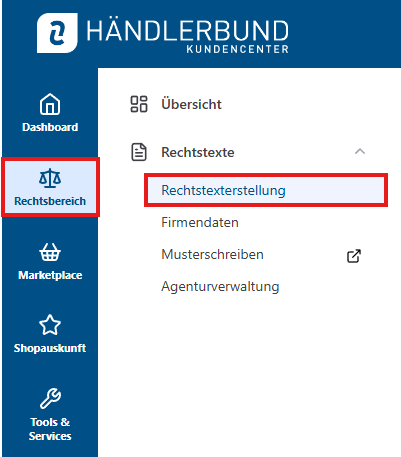
Im Menü “Rechtsbereich” und “Rechtstexterstellung” kannst du prüfen, ob du die Aktualisierung bereits vorgenommen hast. Wähle dazu in der Übersicht den betreffenden Shop aus.
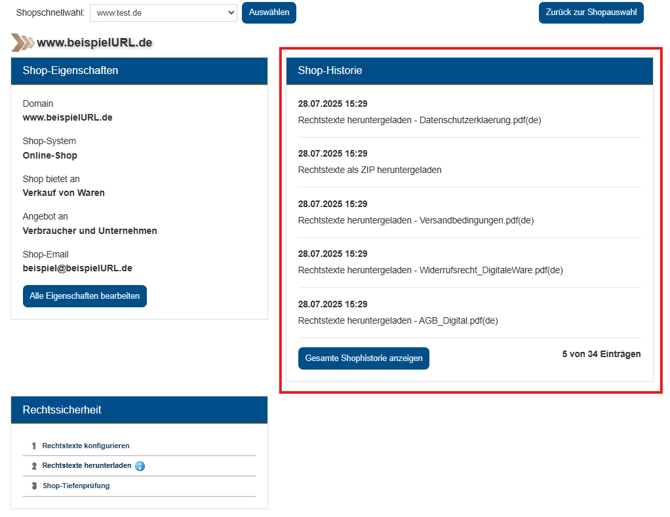
In der Shophistorie, siehst du, wann du deine Rechtstexte konfiguriert und heruntergeladen hast.
Möchtest du unabhängig von den Newslettern prüfen, ob dein Rechtstext aktuell ist, kannst du den im Editor hinterlegten Rechtstext – dieser wird von uns fortlaufend aktualisiert – mit dem in deinem Shop eingebundenen Text vergleichen. So stellst du sicher, dass du immer die aktuelle Fassung verwendest.
Nachvollziehen, wann die Rechtstexte neu konfiguriert und heruntergeladen wurden
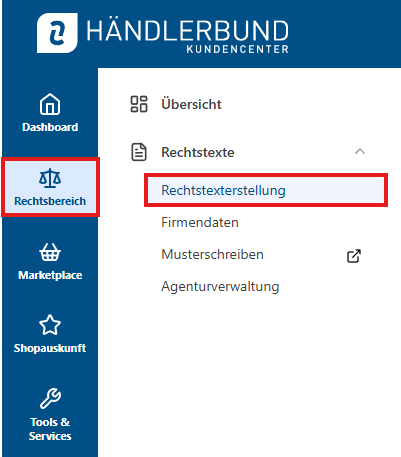
1 Klicke im Mitgliederbereich unter “Rechtssbereich” - “Rechtstexterstellung” den Shop an, zu dem du die Aktualität deiner Rechtstexte prüfen möchtest.
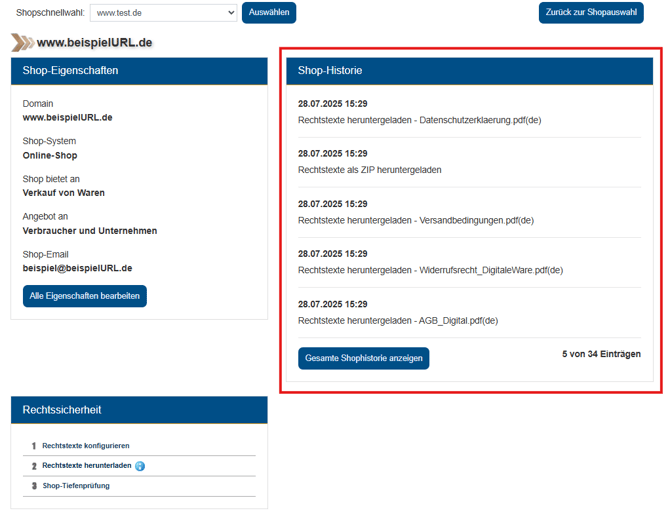
2 In der Shophistorie, siehst du, wann du deine Rechtstexte konfiguriert und heruntergeladen hast.
Aktualisierung der Rechtstexte. Rechtstexte neu herunterladen oder neu konfigurieren
Das ist abhängig von der jeweiligen Rechtstextänderung. Ob es reicht die Rechtstexte neu herunterzuladen oder ob du sie zuvor neu konfigurieren musst, findest du im rechtlichen Sondernewsletter, den wir dir per E-Mail gesendet haben.
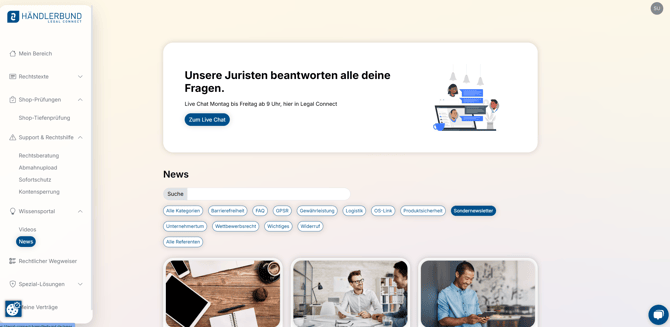
Du kannst die Sondernewsletter auch in deinem Mitgliederbereich einsehen. Klicke dazu in der linken Menüleiste auf “Wissensportal” und danach auf “News”.
Löschung der Plattform / des Verkaufskanals
Du kannst die Löschung der URL selbständig in der Shop-Übersicht vornehmen:
Gehe dazu bitte in den Rechtstexte-Editor. Logge dich dafür zunächst im Mitgliederbereich ein und klicke auf der linken Seite auf "Rechtsbereich" und danach auf: "Rechtstexterstellung".
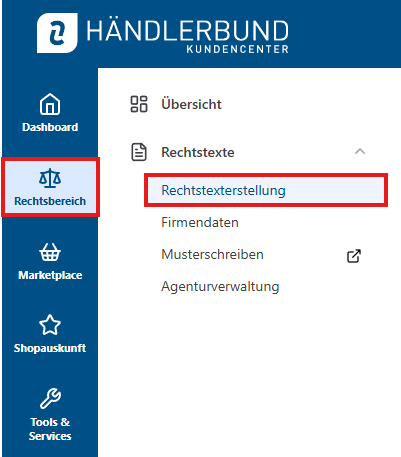
Nun kannst du neben deinem Shop, den du löschen möchtest, auf die drei blauen Punkte klicken:

Wähle danach bitte: "Shop löschen" aus:
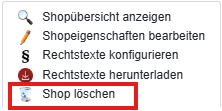
Damit ist der Shop erfolgreich gelöscht.
Bitte beachte, dass die dir zur Verfügung gestellten Rechtstexte stets nur für die jeweiligen von dir im Login-Bereich angelegten und von dir gewerblich genutzten Internetpräsenzen verwendet werden dürfen.
Mit Löschung eines Shops bestätigst du, dass du die zur Verfügung gestellten Rechtstexte für den gelöschten Shop nicht mehr verwenden wirst. Der Händlerbund übernimmt in diesem Zusammenhang keine weitere Haftung für etwaige auf der (gelöschten) Internetpräsenz befindliche Rechtstexte.
In folgenden Fällen ist das Löschen durch dich nicht möglich:
- Shop mit laufender Shop-Tiefenprüfung
- Shop mit erweiterter Garantie
- Shop mit Jugendschutzpaket
In diesen Fällen kontaktiere uns gern über das Kontaktformular.
Internationale Rechtstexte beim Händlerbund
Rechtstexte für den internationalen Handel
Die Rechtstexte des Händlerbundes können für den Handel in der Europäischen Union genutzt werden. Diese sind ausschließlich nach dem deutschem Landesrecht erstellt.
Im Mitgliederbereich werden die Rechtstexte in deutscher und weiteren 7 Sprachen (Englisch, Französisch, Spanisch, Italienisch, Polnisch, Niederländisch, Arabisch) zur Verfügung gestellt.
Wann internationale Rechtstexte benötigt werden
Du benötigst internationale Rechtstexte wenn du deinen deutschen Online-Shop in verschiedenen Sprachen anbietest oder über Plattformen wie zum Beispiel „eBay.fr“, „amazon.it“ handeln willst.
Mit unseren Rechtstexten vereinbarst du die Geltung deutschen Rechts. Zu beachten ist in diesen Fällen das sogenannte Günstigkeitsprinzip:
Verkaufst du als Händler mit Sitz in Deutschland z.B. über eine schwedische Plattform, vereinbarst du in den AGB deutsches Recht. Kauft ein Verbraucher aus Schweden bei dir, gilt Folgendes: Sofern sich aus dem schwedischen Recht verbraucherfreundlichere Grundsätze ergeben, als nach deutschem Recht, findet das schwedische Recht trotz der Vereinbarung deutschen Rechts in den AGB Anwendung. Das sogenannte Günstigkeitsprizip schützt den Verbraucher in Schweden damit vor einer Schlechterstellung.
Beispiel: In Deutschland gelten 2 Jahre gesetzliche Gewährleistung. In Schweden gelten 5 Jahre gesetzliche Gewährleistung. Kauft ein Verbraucher aus Schweden in deinem Online-Shop ein, gilt grds. deutsches Recht. Tritt ein Gewährleistungsfall ein, musst du dem Verbraucher aus Schweden statt 2 Jahre Gewährleistung (wie in Dtl.), 5 Jahre gewähren. Für den Verbraucher aus Schweden sind 5 Jahre gesetzliche Gewährleistung in dem Fall günstiger als 2 Jahre gesetzliche Gewährleistung in Deutschland. Insoweit ist der schwedische Verbraucher über das in Schweden geltende günstigere Verbraucherrecht besser geschützt als nach deutschem Recht. Dieser Schutz - so besagt das Günstigkeitsprinzip - soll dem Verbraucher aus Schweden erhalten bleiben.
Rechtstexte für Marktplatz-Shop erstellen
Einstellhinweise der Rechtstexte für Plattform-Shops wie eBay und Amazon
Hinweise zur Einstellung von Rechtstexten für eBay und Amazon haben wir unter folgenden Links für dich zusammengefasst:
Rechtstexte für den Handel über Plattformen wie z.B: eBay oder Amazon
Rechtstexte, die dir für deinen eigenen Online-Shop erstellt wurden, kannst du nicht für eBay oder Amazon verwenden.
Bei dem Handel über Plattformen bedarf es spezieller Anpassungen der AGB/Kundeninformationen und der Widerrufsbelehrungen, orientiert an die jeweiligen Nutzungsbedingungen der Plattformen.
Die Rechtstexte für den Handel über Plattformen, wie z.B. e Bay oder Amazon können im Mitgliederbereich heruntergeladen werden.
Rechtstexte bei booklooker einfügen
Um auf booklooker rechtsicher handeln zu können, musst du Rechtstexte in der Plattform hinterlegen. Wie du das am besten tust, zeigen wir dir in der nachfolgenden Anleitung.
Anleitung
-
Logge dich auf booklooker.de in deinem Account ein.
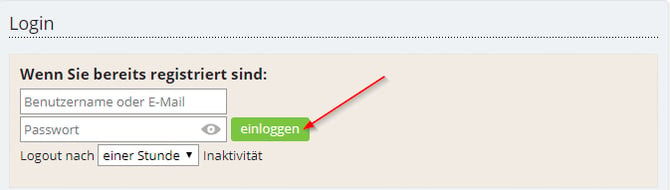
2. Klicke links auf "Persönliche Daten".
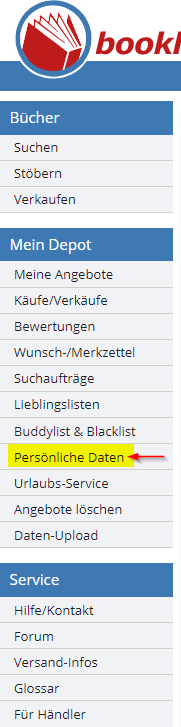
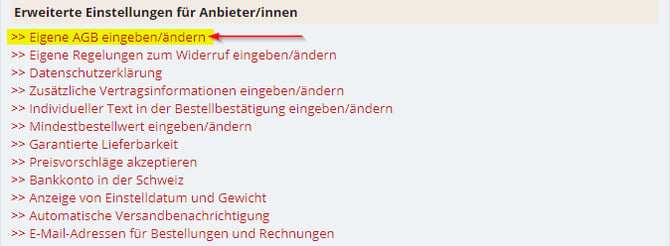
3. Klicke unter dem Punkt “Erweiterte Einstellungen für Anbieter/innen" auf “>> Eigene AGB eingeben/ändern"
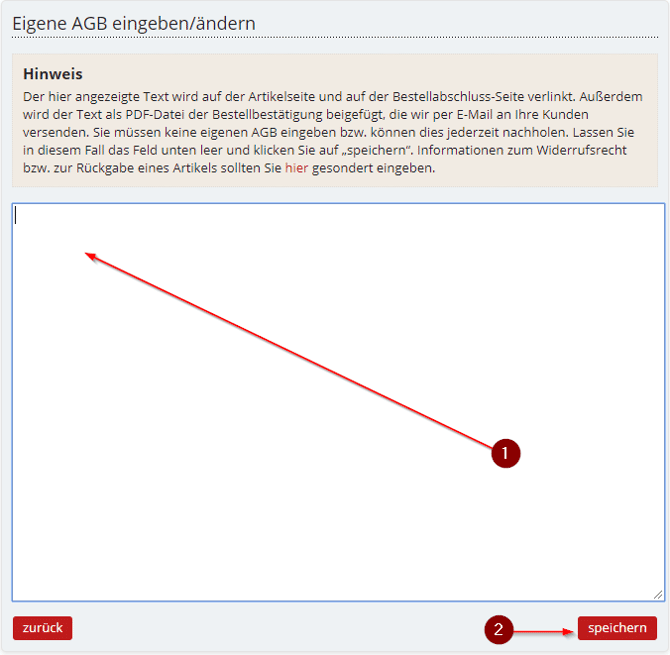
4. Füge nun die generierte AGB aus deinem Händlerbund Mitgliederbereich im leeren Textfeld ein und klicke anschließend rechts unten auf speichern.
5. Klicke auf ">> Informationen zum Widerrufsrecht ansehen/eingeben/ändern"
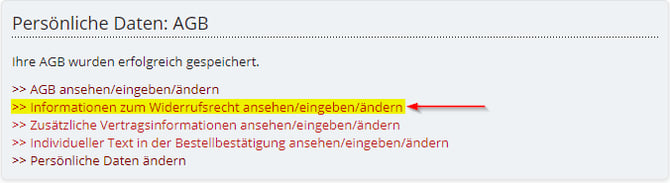
6. Füge nun den generierten Text Widerrufsrecht aus deinem Händlerbund Mitgliederbereich im leeren Textfeld ein und klicke anschließend rechts unten auf speichern.
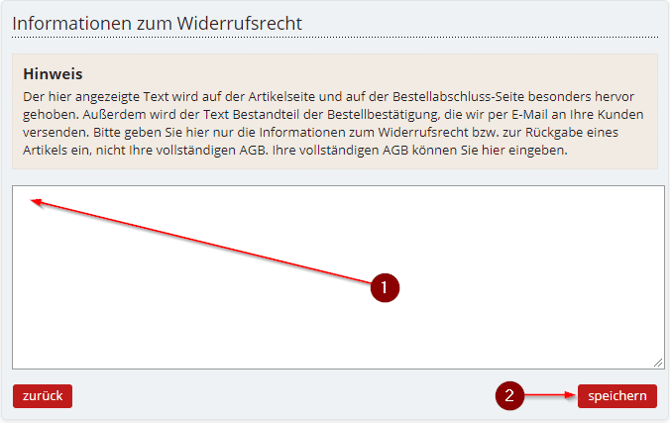
7. Klicke nun wieder links auf "Persönliche Daten".
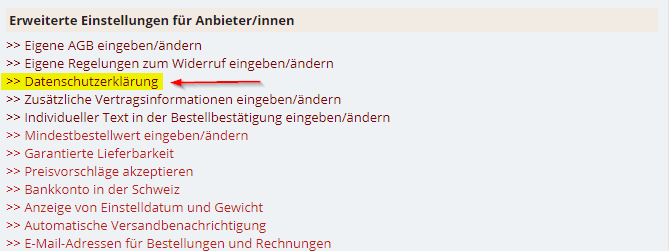
.png?width=181&height=727&name=e2f74469-9b71-4f81-a7dd-2a3561f88d8a%20(1).png)
8. Klicke unter dem Punkt “Erweiterte Einstellungen für Anbieter/innen" auf “>> Datenschutzerklärung"
9. Füge nun die generierte Datenschutzerklärung aus deinem Händlerbund Mitgliederbereich im leeren Textfeld ein und klicke anschließend rechts unten auf speichern.
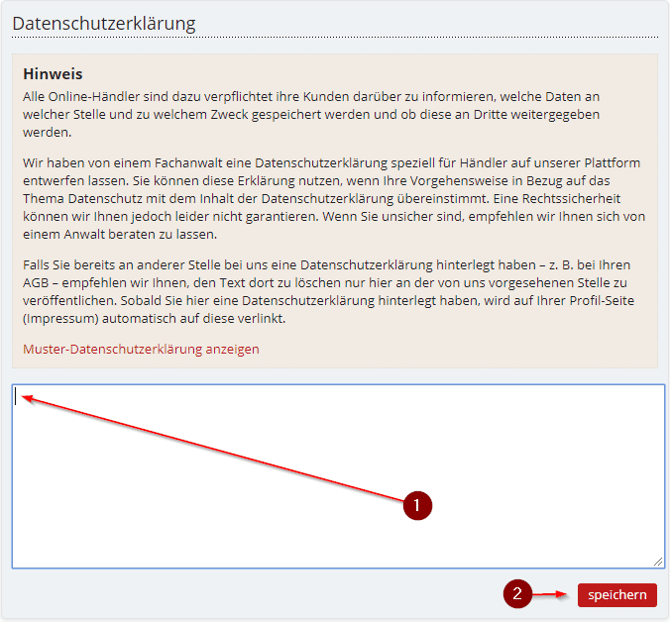
Das IMPRESSUM und der anklickbare OS Link wird von booklooker automatisiert aus den vorhandenen Benutzerdaten generiert und angezeigt!
Hast du noch weitere Fragen?
Kontaktiere uns im Chat oder per WhatsApp (+49 151 50697314). Alternativ buche dir einen Rückruftermin oder sende uns eine E-Mail an support@haendlerbund.de.